Android Programlama başlangıç kılavuzu eclipse ve android sdk kurlumu türkçe kaynak
[postlink]http://net4story.blogspot.com/2013/09/android-programlama-baslangc-klavuzu.html[/postlink]
Giriş;
Bu eğitim Android uygulamaları geliştirmek için bir başlangıç noktasıdır. Burada daha çok Android SDK'nin temelleri (Yazılım Geliştirme Kiti) ve nasıl Eclipse ile kullanılacağı açıklanacaktır. Bu eğitimi anlamak için, Java programlama hakkında herhangi bir bilgiye sahip olmak gerekmez, ama nesne yönelimli programlama temellerini anlamak için daha fazla programlama bilgisi yararlı olabilir. Bu eğitimde nasıl, Eclipse ile bir Android projesi oluşturulacağı ve bazı ilk program örnekleri verilecektir.
Eclipse ve Android SDK kurulumu;
Öncelikle eclipseyi çalıştırmak için http://www.java.com/tr/ edresinden sanal makinayı
indiriyoruz (sanal makina dediğimiz bildiğimiz webte kullanılan java özel bi indirme yok).
Eğer bilgisayarınız android geliştirme ortamı yoksa bu link' ten yönergeleri izleyin ve eclipse ile sdk yı indirin.
Programlamaya başlarken;
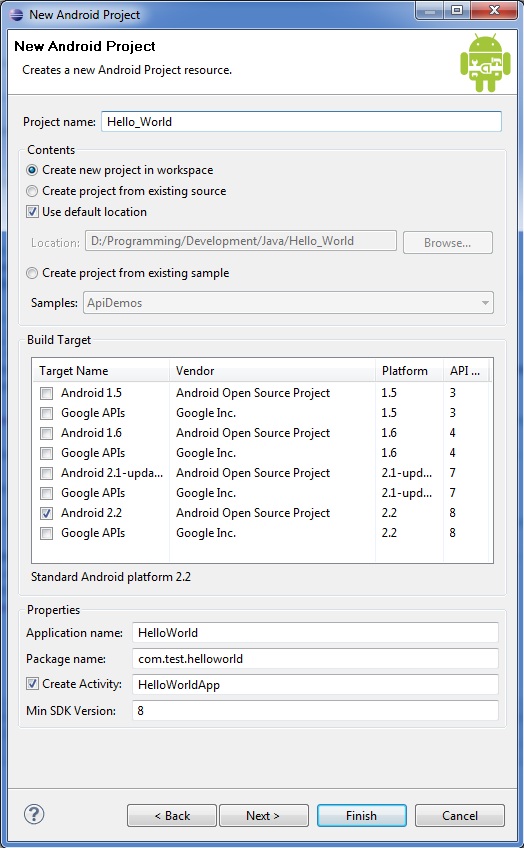
Burada proje ayarlarını yapabilirsiniz. Her şeyden önce, projeye bir isim vermek gerekir, bu nedenle proje adı kutusuna "Merhaba Dünya" yazın. Sonraki Kullanmak istediğiniz Android sürümü seçmeniz gerekiyor. Burada sürüm 2.2 seçin. Bizim son sütunda gördüğünüz gibi, bizim bu Android sürümümüz için API Sürüm 8 gerekir, bu yüzden Min SDK sürüm kutusun "8" yazın. Ayrıca, proje bir uygulama adı ister. Genellikle, proje adın kullanılır ve tüm boşlukları silip programa isim veriniz. (örneğin, bu proje için "helloworld") . Daha sonra, projenin paket adı tanımlanmak zorunda.
Bunu program kendisi başına com.test v.s ekleyerek yapmaktadır.
Şimdi yapacağımız uygulamanın çalıştırılıp test edilmesi için bir sanal ciğaz oluşturmamız gerekiyor.
bu konuda sdk bize çok seçenek sunuyor ekran boyutu ram ayarlar v.s sanal ciğaz eklemek için
öncelikle menü çubuğunda ki "window" altında bulunan "Android sdk menager"i açarak hangi android sürümü altında uygulama çalıştıracaksak paketleri seçerek indirmemiz gerekiyor bunu yaptığınıza varsayarak devam ediyorum.
Eğer sanal android ciğaz paketleri yüklendiyse yine "window" altından "virtual device menager"i çalıştırıp new butonuna tıklayarak farklı seçeneklerde ciğazlar tanımlayabiliriz fakat yüksek çözünürlük ve ram ayarlarında çalışmayı durdurdu hataları verebiliyor o yüzden düşük ekranlı ve rami de 512 yada altı olarak ayarlarsanız daha stabil olacaktır.İşletim sistemi versiyonunu program oluşturma ekranında girdiğiniz versiyona göre ayarlayın.diğer seçenekleri değiştirmeyin. ciğaza verilen ismin uygulamada önemi yoktur sizin seçiminize kalmıştır. Ciğazı oluşturduysanız start ile test edin hata v.s alıyorsanız geri bildirim yapabilirsiniz. Biz bir sorun olmadığını varsayarak devam edeceğiz.
Giriş;
Bu eğitim Android uygulamaları geliştirmek için bir başlangıç noktasıdır. Burada daha çok Android SDK'nin temelleri (Yazılım Geliştirme Kiti) ve nasıl Eclipse ile kullanılacağı açıklanacaktır. Bu eğitimi anlamak için, Java programlama hakkında herhangi bir bilgiye sahip olmak gerekmez, ama nesne yönelimli programlama temellerini anlamak için daha fazla programlama bilgisi yararlı olabilir. Bu eğitimde nasıl, Eclipse ile bir Android projesi oluşturulacağı ve bazı ilk program örnekleri verilecektir.
Eclipse ve Android SDK kurulumu;
Öncelikle eclipseyi çalıştırmak için http://www.java.com/tr/ edresinden sanal makinayı
indiriyoruz (sanal makina dediğimiz bildiğimiz webte kullanılan java özel bi indirme yok).
Eğer bilgisayarınız android geliştirme ortamı yoksa bu link' ten yönergeleri izleyin ve eclipse ile sdk yı indirin.
Programlamaya başlarken;
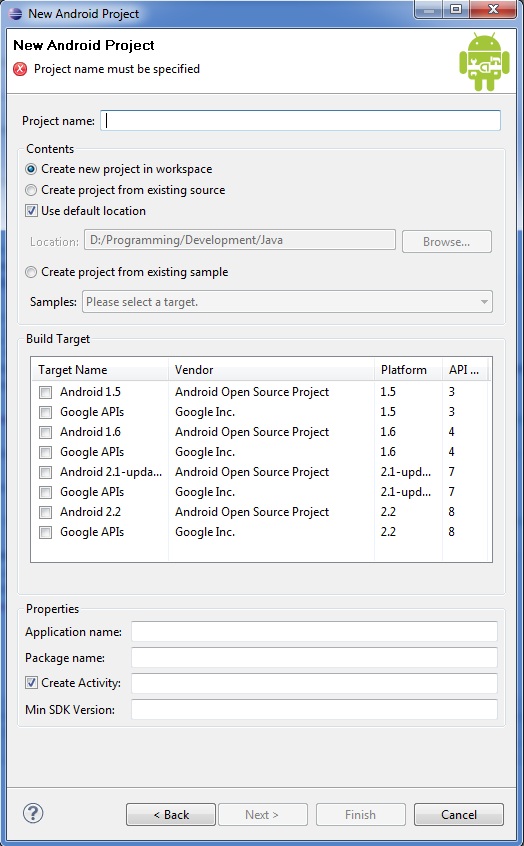
Şimdi ilk uygulamamızı, her zaman olduğu gibi bir Hello World uygulaması oluşturmak istiyoruz. Her şeyden önce, Eclipseyi çalıştırıp(ugulama açılırken size çalışma alanı yani uygulamaların nerede saklanağı sorulacaktır onu değiştirmeyip devam ediniz). Daha sonra "File/New/Project" seçeneğinden ."New Project"" iletişim kutusunda ki, "Android/Android Project" seçip ve "next" butonuna tıklıyoruz.
Burada proje ayarlarını yapabilirsiniz. Her şeyden önce, projeye bir isim vermek gerekir, bu nedenle proje adı kutusuna "Merhaba Dünya" yazın. Sonraki Kullanmak istediğiniz Android sürümü seçmeniz gerekiyor. Burada sürüm 2.2 seçin. Bizim son sütunda gördüğünüz gibi, bizim bu Android sürümümüz için API Sürüm 8 gerekir, bu yüzden Min SDK sürüm kutusun "8" yazın. Ayrıca, proje bir uygulama adı ister. Genellikle, proje adın kullanılır ve tüm boşlukları silip programa isim veriniz. (örneğin, bu proje için "helloworld") . Daha sonra, projenin paket adı tanımlanmak zorunda.
Bunu program kendisi başına com.test v.s ekleyerek yapmaktadır.
Şimdi yapacağımız uygulamanın çalıştırılıp test edilmesi için bir sanal ciğaz oluşturmamız gerekiyor.
bu konuda sdk bize çok seçenek sunuyor ekran boyutu ram ayarlar v.s sanal ciğaz eklemek için
öncelikle menü çubuğunda ki "window" altında bulunan "Android sdk menager"i açarak hangi android sürümü altında uygulama çalıştıracaksak paketleri seçerek indirmemiz gerekiyor bunu yaptığınıza varsayarak devam ediyorum.
Eğer sanal android ciğaz paketleri yüklendiyse yine "window" altından "virtual device menager"i çalıştırıp new butonuna tıklayarak farklı seçeneklerde ciğazlar tanımlayabiliriz fakat yüksek çözünürlük ve ram ayarlarında çalışmayı durdurdu hataları verebiliyor o yüzden düşük ekranlı ve rami de 512 yada altı olarak ayarlarsanız daha stabil olacaktır.İşletim sistemi versiyonunu program oluşturma ekranında girdiğiniz versiyona göre ayarlayın.diğer seçenekleri değiştirmeyin. ciğaza verilen ismin uygulamada önemi yoktur sizin seçiminize kalmıştır. Ciğazı oluşturduysanız start ile test edin hata v.s alıyorsanız geri bildirim yapabilirsiniz. Biz bir sorun olmadığını varsayarak devam edeceğiz.
0 yorum:
Post a Comment